


給敬愛的讀者!
在閱讀前,請容許享技水工坊 TechX Studio,專注內容為您 – 聲明幾件事情,這些事情對您可能蠻重要的:
⭐享技水工坊 TechX Studio,專注內容為您 – 秉持著客觀、公正、誠信的原則。
⭐享技水工坊 TechX Studio,專注內容為您 – 參加聯盟計畫,但享技水工坊 TechX Studio,專注內容為您 – 保證不影響您的購買權益。
⭐享技水工坊 TechX Studio,專注內容為您 – 的聯盟計畫和廣告收入都將用於網站永續經營和推廣。
⭐享技水工坊 TechX Studio,專注內容為您 – 推薦給讀者的一個輕量化主題 GeneratePress Theme。
也請參考小編的另一篇文章 職埸實戰心得 E 點靈 – ASUS PRIME H310M-K R2.0 { 安裝 Windows 7 [ 克服 ] [ 內顯 ] [ 無法 ] 顯示須搭顯卡問題,以 INTEL CPU G5420 為例 } ,小編的協力廠 – 新莊區建國二路 83-5 號 ( 輔仁大學附近 ) { 興威資訊行 }
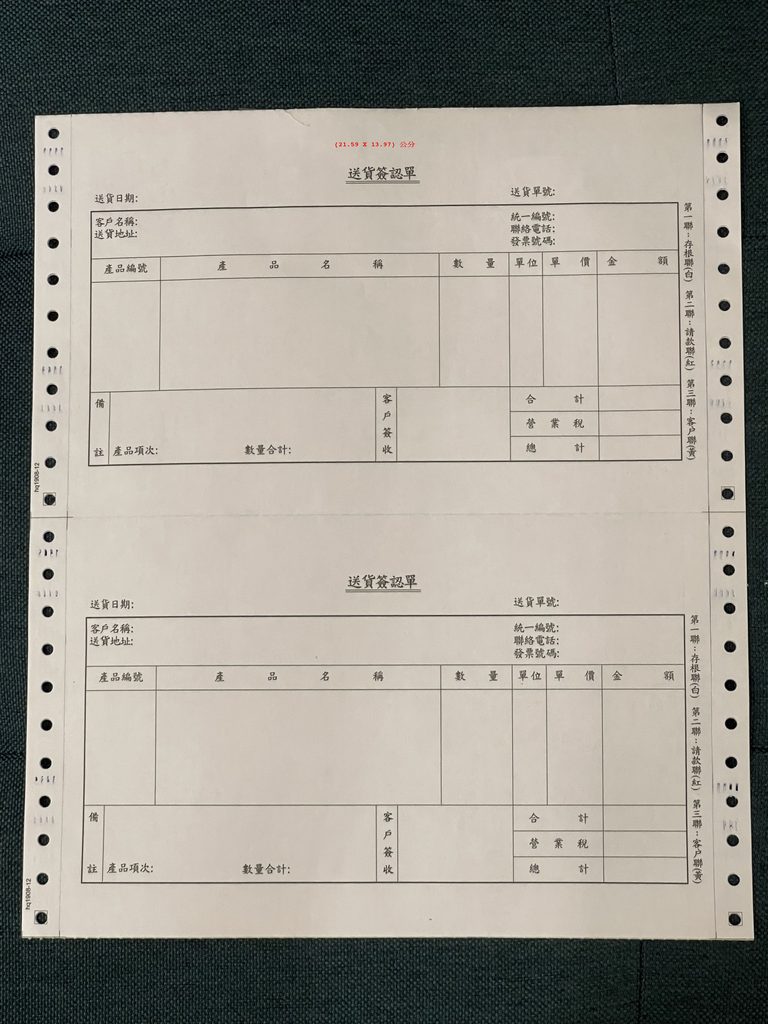
前題:先看一下 { 中一刀 } 報表紙,一般設定格式為【格式單位請選擇『 公制 』, 寬度『 21.59 』公分, 高度『 13.97 』公分】。
STEP 1:先選取要設定之印表機如本例為 [ EPSON LQ-310 ESCP2 ],再點選 [ 列印伺服器內容 ] 圖示
STEP 2: A.點選 [ 建立新格式 ]
B.在 [ 格式名稱 ] 輸入要建立自定格式的名稱,如本例為 { Letter1/2 }
C.下方之單位選 [ 公制 ],紙張大小: 寬度設定『 21.59 』公分, 高度設定 『 13.97 』公分。
D. 點選 [ 儲存格式 ],再按 [ 關閉 ] 圖示完成相關設定。
STEP 3: 在本例印表機 [ EPSON LQ-310 ESCP2 ] 圖示上按 [ 右鍵 ] 點選 [ 列印喜好設定 ] 後按 [ 右下方 ] 之 [ 進階 ] 圖示
STEP 4:在 [ EPSON LQ-310 ESCP2 進階選項 ] 下方之紙張大小選擇 [ Letter1/2 ] 後按 [ 確定 ] 完成 [ 中一刀 ] 的設定
STEP 5:回到裝置清單,再次右鍵點選 LQ-310 ESCP2,選擇 印表機內容
- 切換至 裝置設定值 頁籤。
- 將「自動選取」、「曳引送紙」等所有紙匣來源的紙張大小通通指定為 Letter1/2,點擊套用並確定。
📜 中一刀設定好記秘笈詩
中一刀紙半頁高,二一五九十三九七,
控制台開伺服器,新建格式存名字。
喜好設定找進階,紙張選擇半頁紙,
裝置設定全綁定,曳引自動皆一致。
系統軟體雙對齊,列印順暢無瑕疵。