

參考整體架構
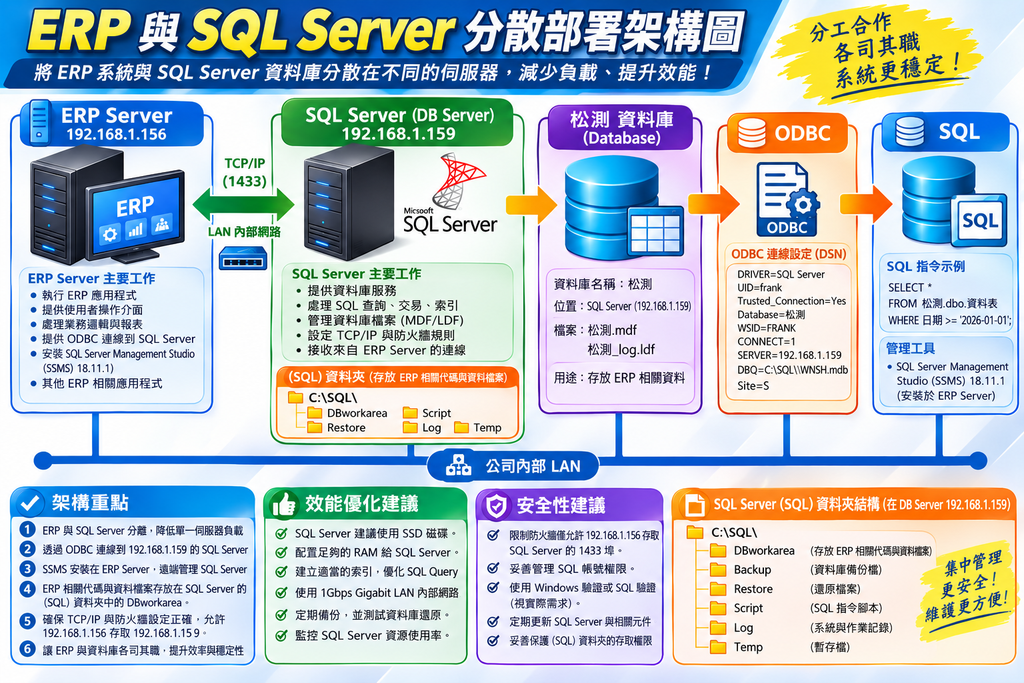
[ODBC]
DRIVER=SQL Server
UID=frank
Trusted_Connection=Yes
Database=松測
WSID=FRANK
CONNECT=1
SERVER=192.168.1.159 *** 資料庫指向主機的區網位置 ***
DBQ=C:\Program Files\印刷帳務管理系統(SQL)\WNSH.mdb
Site=S *** 指主機而不是工作站 ***
| 項目 | 設定值 | 說明 |
|---|---|---|
| ERP Server | 192.168.1.156 | 安裝印刷帳務管理系統(SQL) 主程式 |
| SQL Server | 192.168.1.159 | 真正的資料庫所在地 |
| 管理工具 | SSMS v18.11.1 | 安裝在 **ERP Server** 上遠端管理 |
| 資料庫名稱 | 松測 | 這次的測試庫 |
| 資料夾 | SQL | 存放 ERP Server 相關代碼 |
| DSN | ODBC 系統資料來源 | ERP 連線的橋樑 |
ERP Server 與 SQL Server 跨伺服器分流實務指南
ERP Server 與 SQL Server 分到不同的實體/虛擬伺服器上,以提高 ERP Server 系統速度!
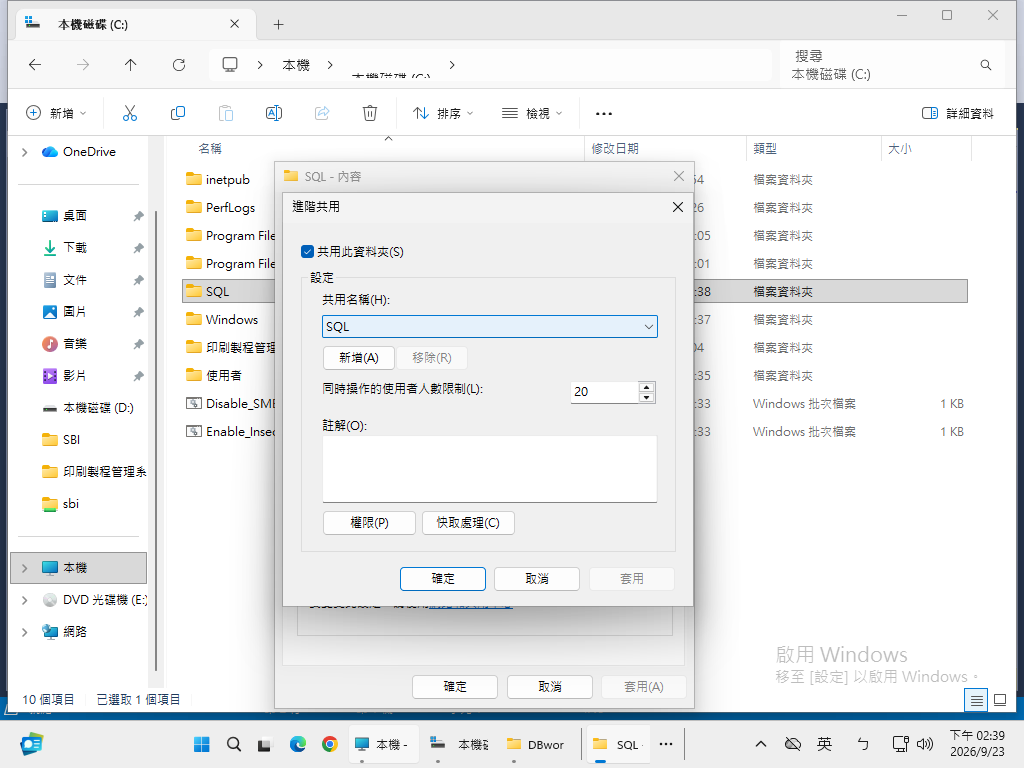
先前工作-在 SQL Server 設定 SQL 共用夾,方便在 ERP Server 還原資料庫時,找得到要還原的 bak 檔
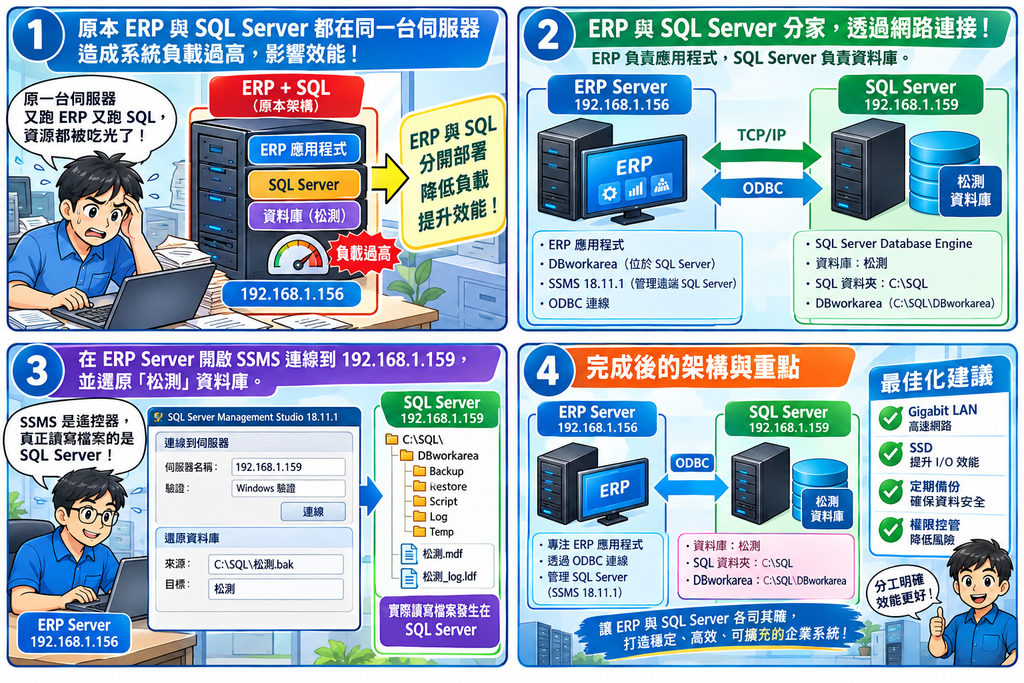
一、 為什麼要「分家」?
這在資料量少、上線人數少的草創期確實行得通,但隨著公司擴大、交易單據積少成多,就會開始影響效能
- 記憶體爭奪戰(RAM Starvation): SQL Server 是一個對記憶體「要求」的軟體,預設情況下,只要給它實體記憶體,它就會盡可能吃滿以快取資料頁(Data Pages),此時,ERP 系統主程式要在伺服器上處理邏輯計算、產生報表時,就會發現系統根本沒有剩餘的 RAM 可用,只能一直讀寫硬碟 swap 空間,導致整體效能慘不忍睹。
- CPU 資源搶占(CPU Bottleneck): ERP 系統要處理商業邏輯(計算成本、應收帳款、庫存核算),SQL Server 要處理複雜的查詢(Index Scan、Join、Sort),當幾十個使用者同時點擊大型報表,伺服器的 CPU 執行緒會在應用程式與資料庫進程之間頻繁進行上下文切換(Context Switching),大幅衰減運算效率。
- 單點故障風險(Single Point of Failure, SPOF): 一旦這台「單獨」伺服器硬體故障(如主機板燒毀或 POWER 損壞),企業的應用程式與關鍵業務資料庫將一瞬間同時陷入癱瘓,完全沒有緩衝空間。
讓 ERP 專心處理商業邏輯與介面運算,讓 SQL Server 專心做資料查詢與交易寫入,「各司其職,分而治之」,才是打造高可用性、高效能企業 IT 環境的不二法門!讓 SQL Server 在本機 ERP Server(192.168.1.156) 完成遠端 (192.168.1.159) 還原
二、 本次實戰架構與環境設定
1. 網路與伺服器節點配置
- ERP 應用伺服器(ERP Server):
- IP 位址:
192.168.1.156 - 角色: 執行 ERP 主系統、客戶端對接、SQL Server Management Studio (SSMS) 管理介面。
- IP 位址:
- 資料庫伺服器(SQL Server):
- IP 位址:
192.168.1.159 - 角色: 專門運行 MS SQL Server 資料庫引擎,存放業務資料。
- IP 位址:
- 預計管理之資料庫名稱:
松測 - SQL Server 存放 ERP 相關代碼與工作目錄: SQL(192.168.1.159)
2. 管理工具與設定檔細節
- 管理工具: SQL Server Management Studio (SSMS) V18.11.1(安裝於 ERP Server
192.168.1.156)。 - ODBC 連結檔 (DSN 設定):
有了這張清晰的地圖,接下來我們就進入最核心的實作階段!
[ODBC]
DRIVER=SQL Server
UID=frank
Trusted_Connection=Yes
Database=松測
WSID=FRANK
CONNECT=1
SERVER=192.168.1.159
DBQ=C:\Program Files\印刷帳務管理系統(SQL)\WNSH.mdb
Site=S
三、 第一關:通訊管道打通——跨伺服器連線與防火牆設定
既然把 ERP 與 SQL Server 放在兩台不同的伺服器(192.168.1.156 與 192.168.1.159),第一步就是要確保兩者之間的網路通暢,不會被中間的防火牆或 SQL 預設安全機制攔截。
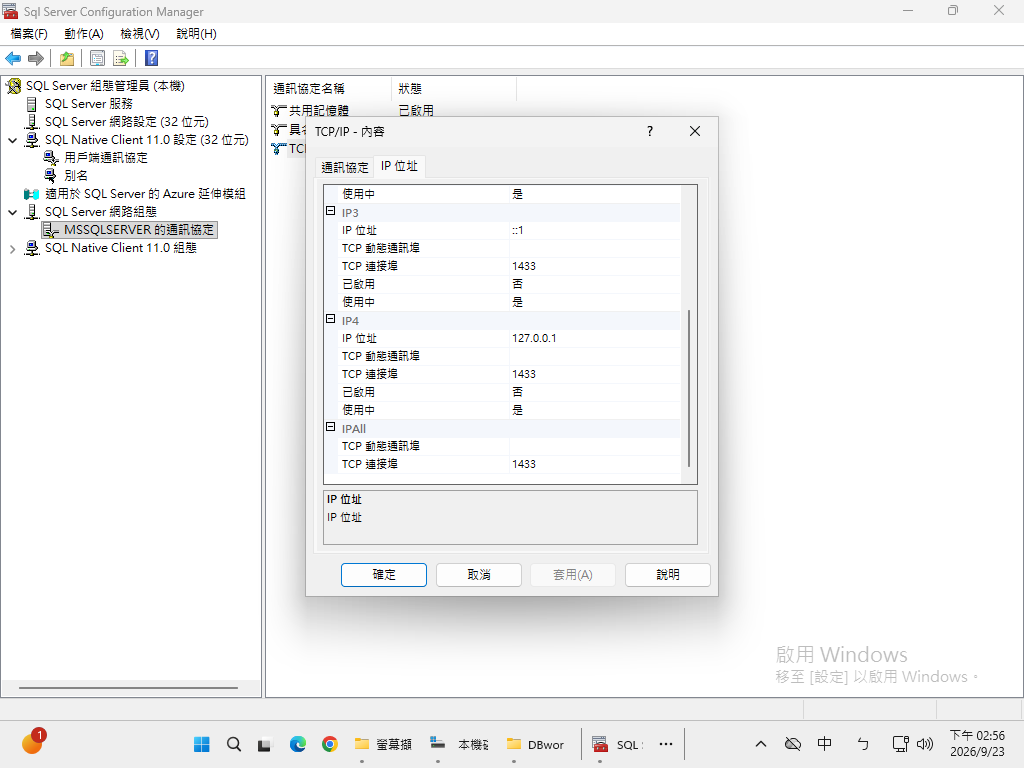
步驟 1:開放 SQL Server (192.168.1.159) 的 TCP/IP 協定
MS SQL Server 在預設安裝時,為了安全性考量,往往會關閉遠端 TCP/IP 連線。
- 登入 SQL Server 伺服器 (
192.168.1.159)。 - 開啟 SQL Server 組態管理員(SQL Server Configuration Manager)。
- 展開 SQL Server 網路組態 -> 點擊 MSSQLSERVER 的協定。
- 找到 TCP/IP 項目,如果狀態為「已停用」,請點右鍵選擇 【啟用】。
- 點擊 TCP/IP 右鍵【內容】,切換到 【IP 位址】 頁籤,拉到最底部的
IPAll,確認 TCP 連接埠 設定為預設的1433。 - 關鍵步驟: 重啟 SQL Server 服務(SQL Server Services -> SQL Server (MSSQLSERVER) -> 右鍵【重新啟動】),設定才會生效!
步驟 2:配置 Windows 防火牆規則
許多 IT 人員折騰半天連不上,80% 是被 Windows 防火牆硬生生檔了下來。
在 SQL Server 伺服器 (192.168.1.159) 的 Windows 防火牆中:
- 新增輸入規則(Inbound Rule)。
- 選擇 【連接埠 (Port)】,指定 TCP 1433,允許連線。
- 如果有使用 SQL Server Browser 服務或動態連接埠,建議另外開放 UDP 1434。
- 在 ERP Server (
192.168.1.156) 開啟 Command Prompt (cmd),輸入:DOStelnet 192.168.1.159 1433如果畫面變黑或顯示連線成功,恭喜你,通訊大門已經順利開啟!
(Port 1433) 是 SQL Server 預設通訊埠
四、 第二關:DSN 檔案剖析與 ODBC 跨機連線設定
在我們的案例中,ERP 系統使用了一個 DSN (Data Source Name) 設定檔來尋找資料庫,讓我們來仔細剖析這段關鍵的 DSN 內容:
[ODBC]
DRIVER=SQL Server
UID=frank
Trusted_Connection=Yes
Database=松測
WSID=FRANK
CONNECT=1
SERVER=192.168.1.159
DBQ=C:\Program Files\印刷帳務管理系統(SQL)\WNSH.mdb
Site=S
關鍵參數深度解讀:
SERVER=192.168.1.159: 這是分散式架構的靈魂!它告訴 ERP 系統,不要在本地(127.0.0.1或localhost)找資料,而是直接透過網路封包,前往 IP 為192.168.1.159的 SQL Server 資料庫主機請求資料庫服務。Database=松測: 指定連接的資料庫名稱為「松測」。UID=frank與Trusted_Connection=Yes: 這裡包含了混合認證機制。Trusted_Connection=Yes代表使用 Windows 驗證模式(Domain/Windows 帳號),若 ERP 與 SQL 未加入同一個 Active Directory 網域,建議改用 SQL 混合驗證(設定Trusted_Connection=No,並帶入 SQL 專屬帳號frank與對應密碼)。DBQ=...WNSH.mdb: 這是早期許多台灣傳統 ERP(如印刷帳務管理系統)常見的雙模架構,可能作為前端暫存檔或 Access 轉接介面,但在後端交易上,核心已正式交由192.168.1.159的 SQL Server 處理。
五、 第三關:跨機超操控!在 ERP Server 透過 SSMS 還原資料庫
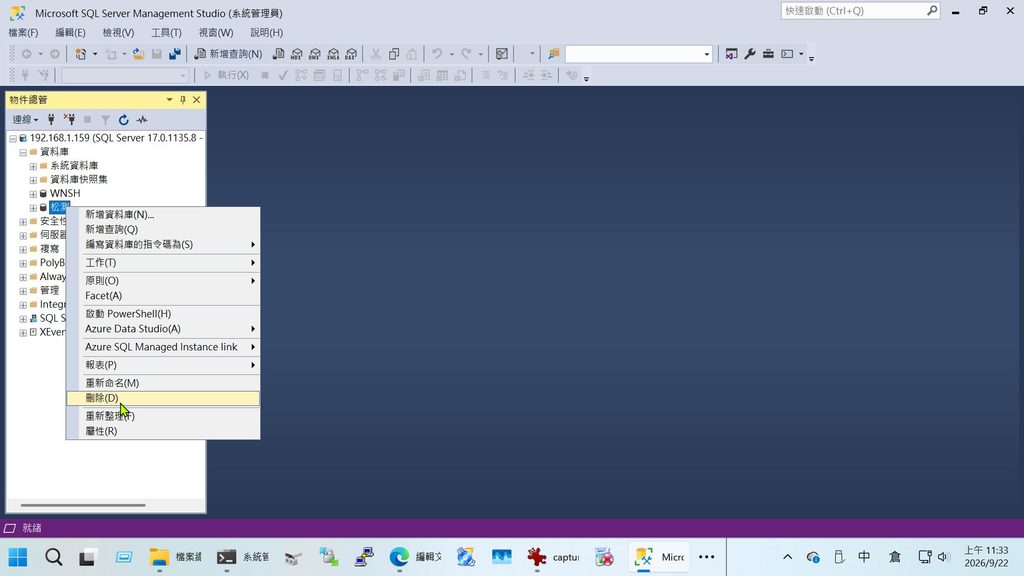
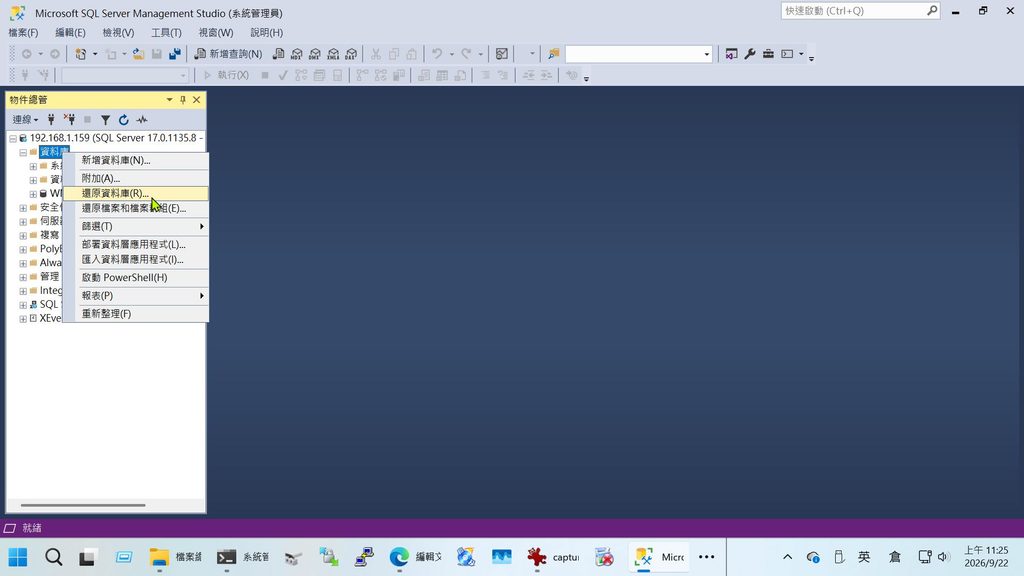
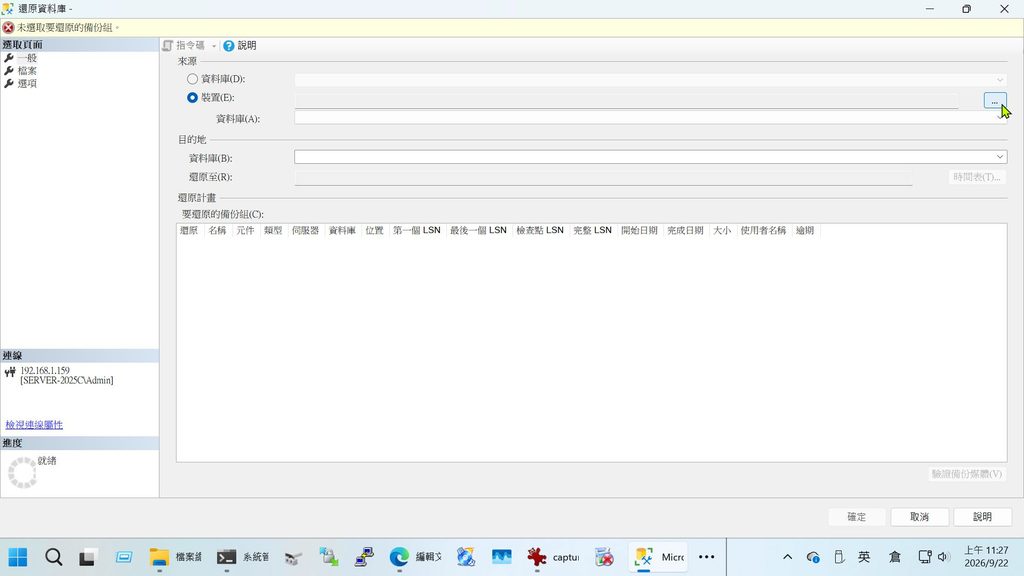
現在進入本篇最精采、也最容易讓人產生觀念混淆的重頭戲——「如何在 ERP Server (192.168.1.156) 上,利用 SSMS V18.11.1,將資料庫還原至 SQL Server (192.168.1.159) 且指定存放於 “SQL" 資料夾?」
🚨 觀念陷阱警報: 在操作跨機還原時,一定要記住:「SSMS 只是操控遙控器,真正的檔案讀取與寫入動作,全部發生在遠端的 SQL Server (
192.168.1.159) 上!」
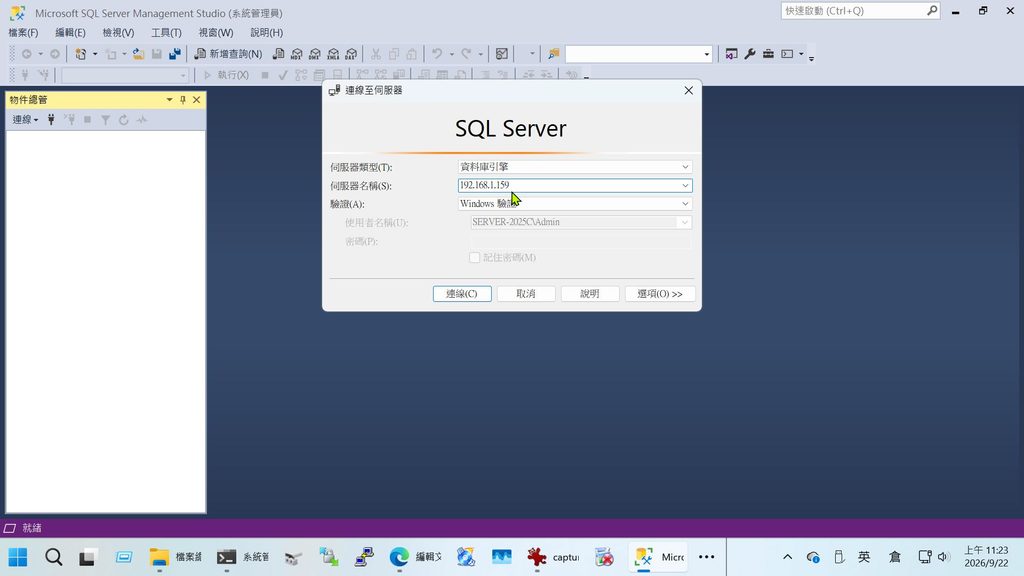
實戰步驟 1:開啟 SSMS V18.11.1 並遠端連線
打開 SSMS V18.11.1 及遠端連線後所看到的檔案總管會是 SQL Server 端的,所以要把相關要用的代碼放到 SQL Server 的 “SQL” 及設共用才能存取
- 在 ERP Server (
192.168.1.156) 前,開啟 SQL Server Management Studio V18.11.1。 - 在「連線到伺服器」視窗中:
- 伺服器類型: 資料庫引擎 (Database Engine)
- 伺服器名稱: 輸入遠端 SQL Server IP
192.168.1.159 - 驗證方式: 選擇 Windows 驗證或 SQL Server 驗證(帳號
frank)。
- 點擊【連線】。成功連入後,你在 SSMS 物件總管看到的,就是遠端
192.168.1.159主機上的資料庫狀態。
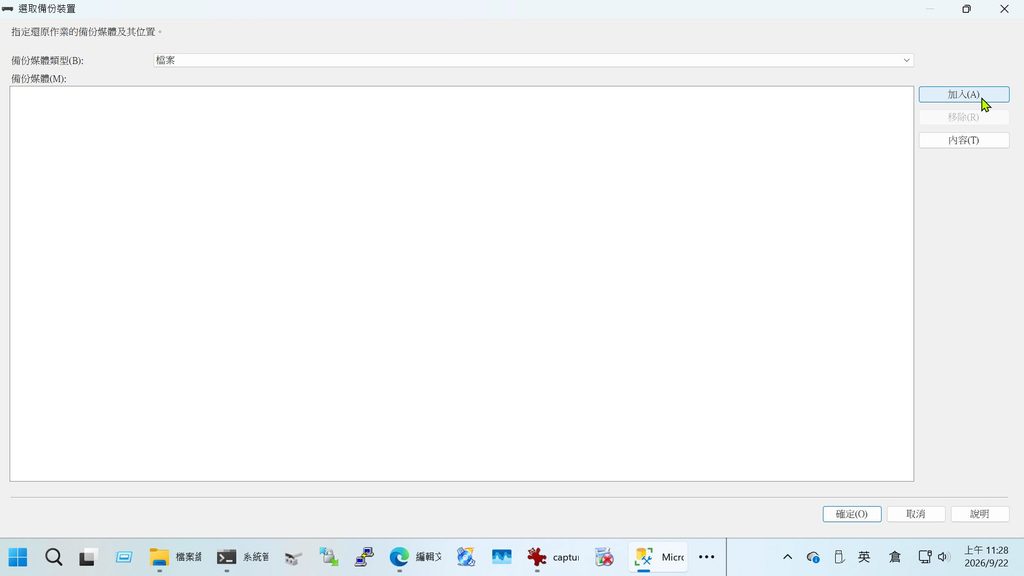
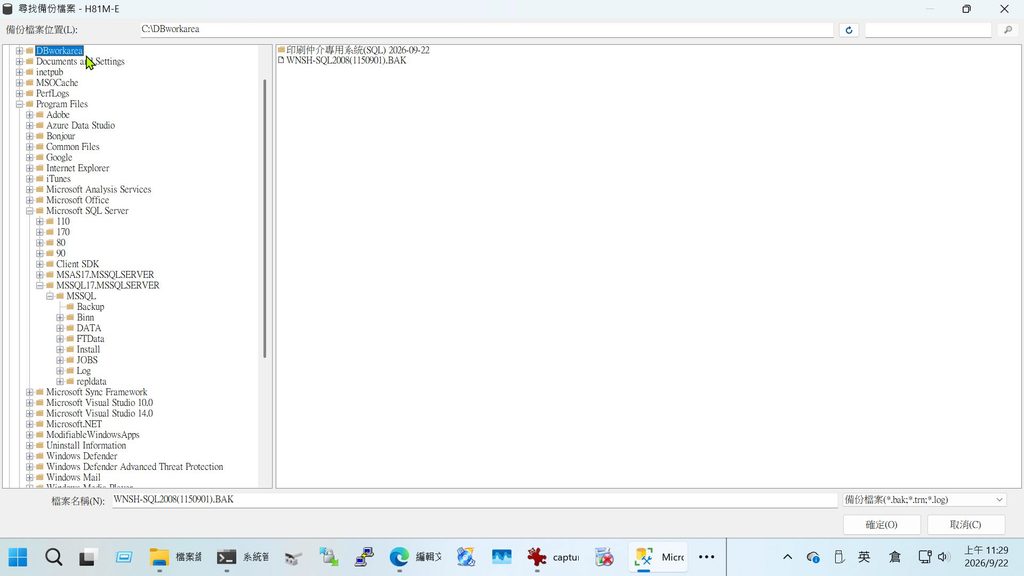
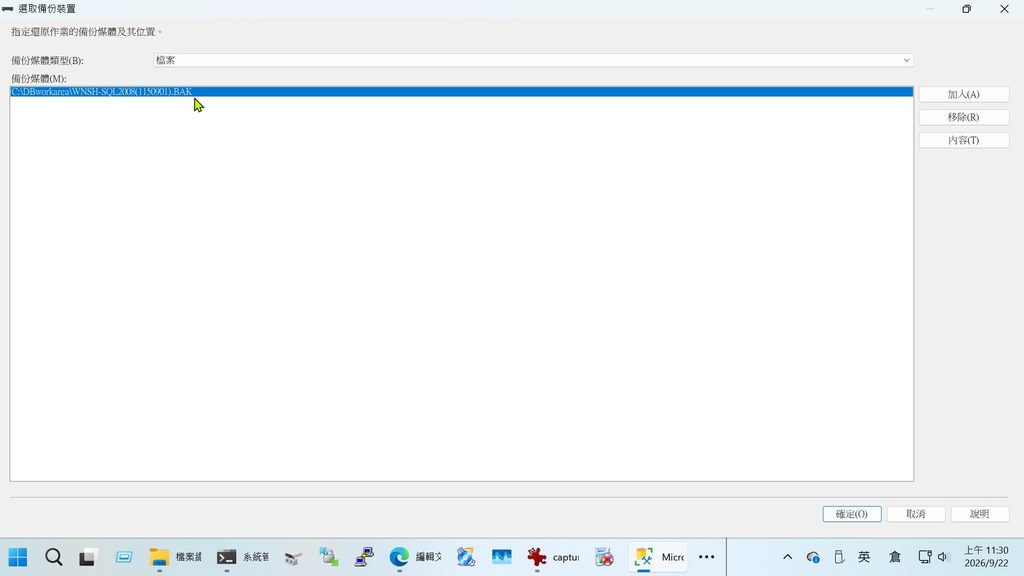
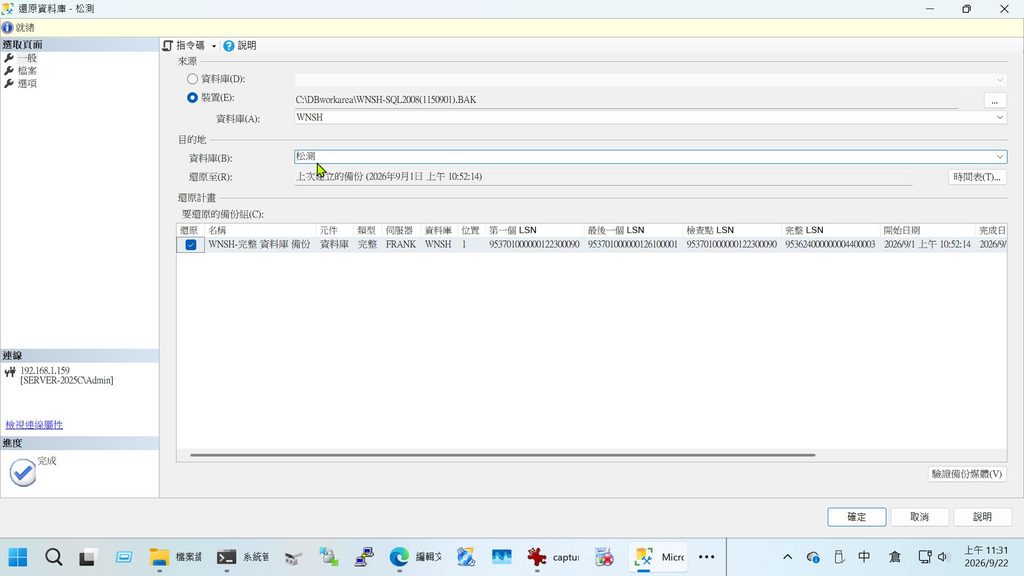
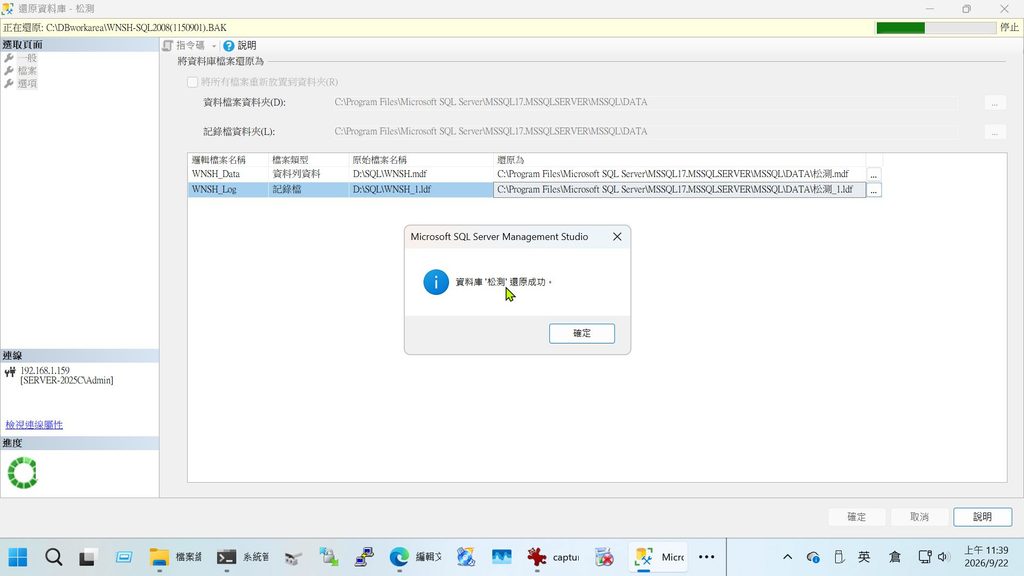
參考建議-關鍵的「檔案」設定——把資料庫存到 DB Server(192.168.1.159) 規劃的的 “SQL” 資料夾,其他相關代碼放”SQL” 資料夾下如 “DBworkarea”
這一步是效能最佳化的核心,當你選好備份檔後,先別急著按確定,切換到左側的「檔案」頁面(或有些版本叫「選項」)。
你會看到「將資料庫檔案還原為」的列表,通常會有兩個檔案:一個是資料檔(.mdf),一個是記錄檔(.ldf)。系統預設會把它們還原到 SQL Server 的預設目錄,這往往就是造成磁碟 I/O 瓶頸。
請手動修改「還原為」欄位的路徑,把它們指向你規劃的資料夾。例如:
C:\SQL\松測.mdfC:\SQL\松測_log.ldf
這樣做有兩個好處:
- 磁碟分離:如果
SQL資料夾是位於 192.168.1.159 這台機器上獨立的實體磁碟或 SSD,那就等於是把資料庫的讀寫壓力跟作業系統分開,以提高效能。 - 路徑統一:強制把資料庫檔案放在一個你清楚知道的地方,未來要備份或搬移都方便。
設定完成後,按下「確定」,SSMS 就會把指令送到 192.168.1.159,開始還原,你會看到進度條跑動,此時 192.168.1.156 ERP Server 完全不會感到任何負擔,因為它只是在「監工」。
實戰步驟 2:資料庫備份檔 (.bak) 的擺放位置
假設你手上有一個備份檔要還原成「松測」資料庫:
- 錯誤做法: 把
松測.bak放在 ERP Server (192.168.1.156) 的C:\磁碟機,然後在 SSMS 選擇還原。SQL Server (192.168.1.159) 會找不到檔案而報錯! - 正確做法: 必須將
松測.bak複製到 SQL Server (192.168.1.159) 本地的硬碟 中(例如C:\SQL\松測.bak),或者透過網路共享路徑(UNC Path)讓 SQL Server 服務帳戶有權限讀取。
六、 驗證與測試:如何確定還原成功?
當 SSMS 跳出「資料庫 ‘松測’ 還原成功」的提示視窗後,我們需要進行「階段驗證法」,確認系統已順利在新架構下運作:
1. 檔案實體確認
前往 SQL Server 伺服器 (192.168.1.159),打開檔案資源管理器,進入 C:\SQL\ 資料夾,你應該會看到生成的 松測.mdf 與 松測_log.ldf 檔案,且檔案建立時間為剛才還原的時間點。
2. SSMS 狀態檢查
在 ERP Server (192.168.1.156) 的 SSMS 中,重新整理【資料庫】清單,點開「松測」->【資料表】,隨機執行一次查詢:
SELECT TOP 100 * FROM [松測].[dbo].[客戶資料表];
確認資料能順利讀取且無無碼狀況。
七、 專家調校指南:跨機分散後的效能優化建議
將 ERP 與 SQL Server 分散在兩台伺服器後,雖然解決了運算資源搶占問題,但同時也引入了一個新的變數——「網路延遲(Network Latency)」。
以前 ERP 與 SQL 在同一台伺服器時,資料交換走的是 Shared Memory(記憶體直接存取),速度極快;現在變成了跨機通訊,資料必須封包化經由網卡(NIC)傳輸。為了防止網路成為新的瓶頸
1. 升級區域網路硬體(Gigabit / 10GbE)
確保 ERP Server (192.168.1.156) 與 SQL Server (192.168.1.159) 之間的網路交換器(Switch)支援 Gigabit (1000 Mbps) 以上規格,且網線採用 Cat.6 以上規格。如果企業條件允許,建議為這兩台伺服器配置 獨立的實體網卡,建立專用的備份/資料傳輸通道(Heartbeat / Backup Network)。
2. SQL Server 記憶體上限設定(Max Server Memory)
雖然 SQL Server 現在獨佔 192.168.1.159 伺服器,但仍不建議將「最大伺服器記憶體」設為無限大。請至少保留 2GB ~ 4GB 的記憶體給 Windows 作業系統本身,否則當 OS 記憶體不足時發生 Page Fault,反而會 Drag down SQL Server 的效能。
在 SSMS 中對伺服器點右鍵【內容】->【記憶體】-> 修改 最大伺服器記憶體 (MB)。
八、 結語:擺脫卡頓,迎向高效能企業 IT
透過本篇的詳細圖文與實戰演練,我們成功將原本擠在同一台機器上的 ERP 系統(192.168.1.156)與 SQL Server 資料庫(192.168.1.159)完美拆分。
我們不僅實現了 跨伺服器的 DSN ODBC 配置,更示範了如何透過 SSMS V18.11.1 遠端操控還原「松測」資料庫至指定的 SQL 目錄。
IT 系統架構的升級,往往不需要盲目追求高昂的新硬體,只要「架構放對位置,資源合理分配」,老舊的 ERP 系統也能煥發新生,告別卡頓、死機的噩夢!
你的公司 ERP 系統還在「單打獨鬥」嗎?快把這篇文章分享給你們的系統管理員,一起動手幫伺服器分家吧!