

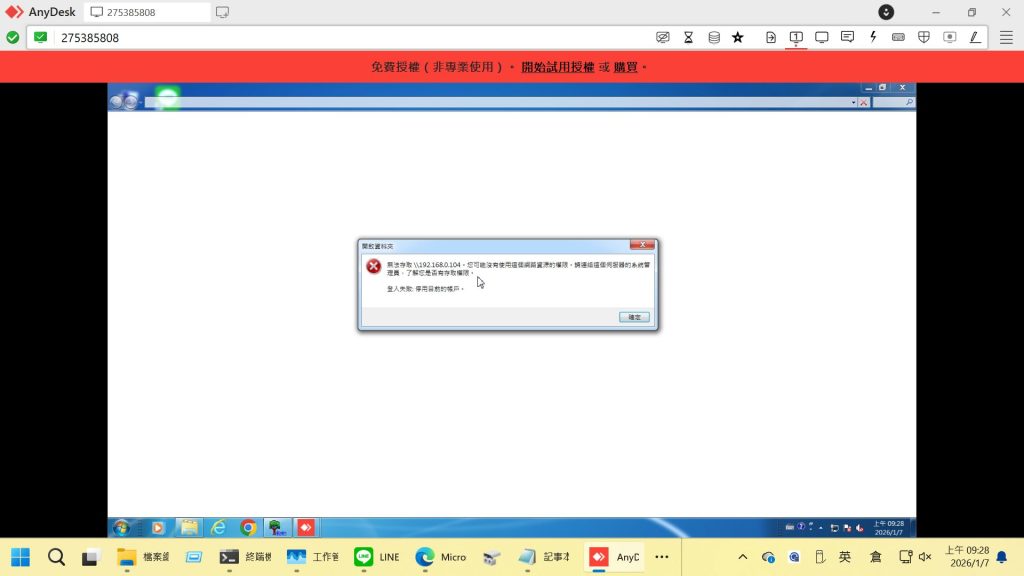
🖥️ 系統想傳達的資訊
- 存取被拒:使用者嘗試連線到共享資源(這裡是共享印表機所在的電腦
\\192.168.*.*),但系統拒絕了存取。 - 權限不足:訊息明確指出「你可能沒有使用這個網路資源的權限」,代表目前登入的帳號沒有被授予存取共享印表機的權限。
- 帳號驗證失敗:系統提示「登入失敗,停用目前的帳戶」,表示使用者提供的憑證(帳號/密碼)不正確,或該帳號在目標電腦上被停用。
- 需要管理員介入:訊息建議「請連絡伺服器的系統管理員」,代表這不是單純的網路連線問題,而是帳號/權限設定需要管理員調整
一、Windows 7 的共享資源存取流程
在 Windows 7 中,當一台電腦要存取另一台電腦的共享資料夾或印表機時,系統會依序進行以下步驟:
- 定位目標電腦
- 使用 IP (
\\192.168.0.104) 或電腦名稱 (\\user-PC)。 - 系統會透過 NetBIOS、DNS 或 WINS 解析名稱,並建立 SMB (Server Message Block) 連線。
- 使用 IP (
- 驗證使用者帳號
- 系統會要求使用者輸入「帳號+密碼」。
- 若目標電腦沒有設密碼,Windows 7 預設拒絕空白密碼的網路登入。
- 檢查安全性策略
- 包含「帳號鎖定原則」、「密碼保護的共享」等。
- 若多次輸入錯誤密碼,帳號可能被鎖定。
- 授予或拒絕存取權限
- 若帳號驗證成功,且該帳號有共享資源的存取權限,則允許使用。
- 否則顯示「拒絕存取」或「無法存取」訊息。
二、為何 IP 存取失敗,電腦名稱卻成功?
假設 A 電腦 IP 是 192.168.0.123 ,B 電腦 IP 是 192.168.0.104,電腦名稱是 user-PC
IP 是正確的,為什麼用 \\192.168.0.104 會失敗,但改成 \\user-PC 就能成功?
1. 原因:帳號比對的差異
- 使用 電腦名稱:系統能正確判斷要登入的是
user-PC的本地帳號,並帶入完整格式user-PC\帳號名稱。 - 使用 IP 位址:系統只知道 IP,沒有名稱,可能誤判成要用 A 的本機帳號或網域帳號登入,導致失敗。
2. SMB 協定的行為
SMB 在處理名稱時,會先解析 NetBIOS 名稱,並帶入伺服端名稱作為驗證依據,若只用 IP,伺服端名稱資訊缺失,驗證環境不完整。
3. 安全性策略的嚴格性
Windows 7 對 IP 存取更嚴格,因為 IP 存取容易被視為「匿名來源」,用電腦名稱則能讓系統確認來源,降低拒絕率。
三、帳號鎖定原則與密碼的重要性
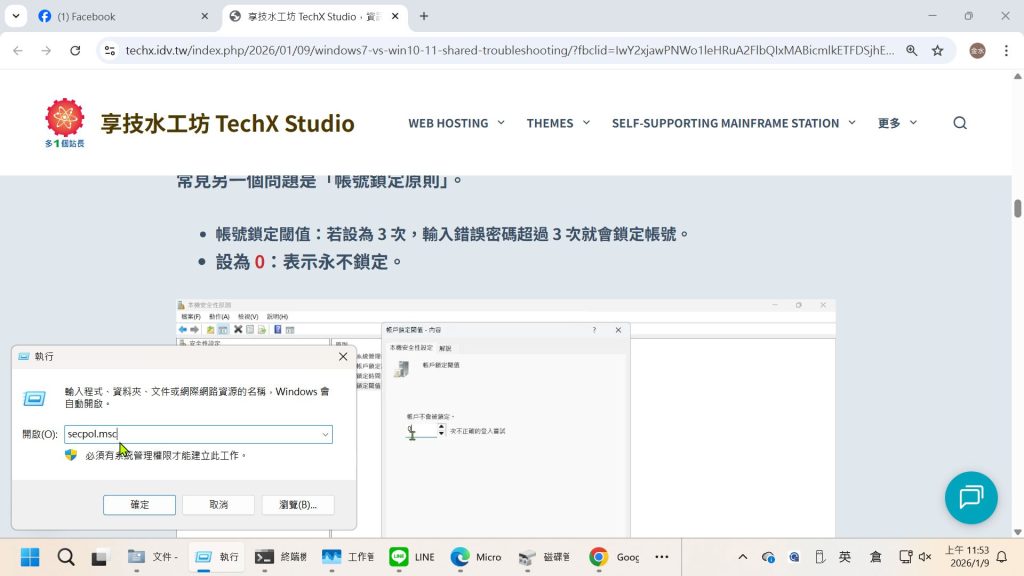
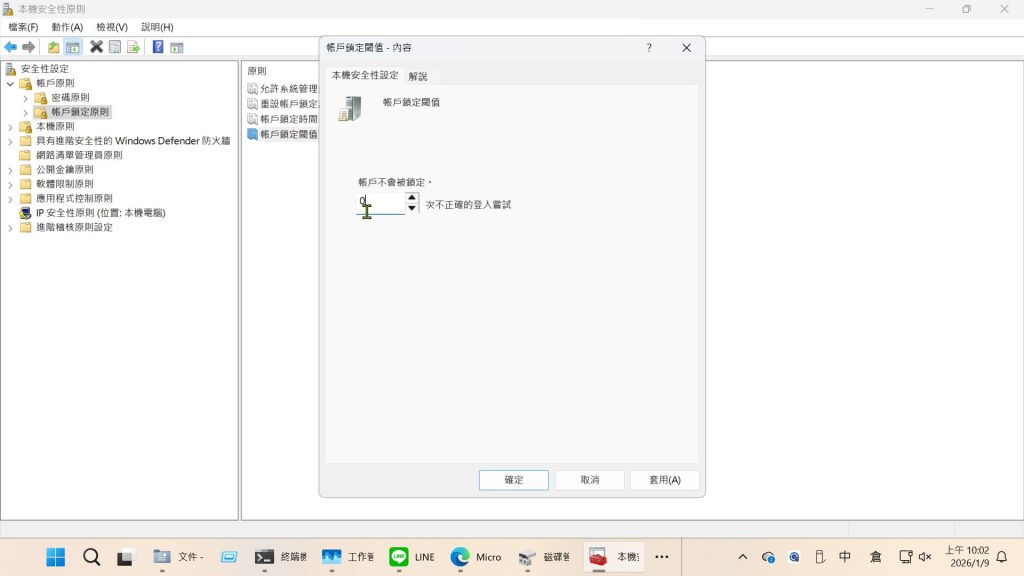
常見另一個問題是「帳號鎖定原則」。
- 帳號鎖定閾值:若設為 3 次,輸入錯誤密碼超過 3 次就會鎖定帳號。
- 設為 0:表示永不鎖定。
secpol.msc:本機安全性原則指令
然而,這並不代表可以不用密碼,因為 Windows 7 預設不允許空白密碼透過網路登入,即使允許空白密碼,仍可能因安全性策略衝突而失敗。
因此,最佳做法是:在 B 電腦設一個簡單但安全的密碼,並在 A 存取時輸入正確帳號密碼。
四、從問題到生活體會
- 培養系統思維:理解系統如何判斷。
- 強化安全意識:知道為什麼 Windows 7 不允許空白密碼,理解密碼的重要性。
- 應用到生活:在家中或學校的電腦共享環境,能正確設定帳號與共享資源。
- 延伸到現代系統:雖然問題以 Windows 7 為例,但原理同樣適用於 Windows 10、11。
五、最佳實務建議
- 設密碼:避免空白密碼造成驗證失敗。
- 帳號鎖定閾值設為合理數值:例如 10 次,避免暴力破解,又不會太容易鎖定。
- 使用電腦名稱存取:比 IP 成功率高,因為能正確比對帳號。
- 檢查防火牆與共享設定:確保「檔案與印表機共享」已啟用。
結語
透過這樣的思考,能培養系統思維與安全意識,並將所學應用到真實生活。
附錄
📌NetBIOS 的核心功能
- 名稱服務 (Name Service)
- 提供電腦在區域網路中以「名稱」註冊與查詢。
- 例如:
\\user-PC就是透過 NetBIOS 名稱解析找到對應的 IP。 - 避免使用者必須記住複雜的 IP 位址。
- 會話服務 (Session Service)
- 建立並管理兩台電腦之間的連線。
- 支援可靠的雙向通訊,適合檔案傳輸或印表機共享。
🖥️NetBIOS 的運作方式
- 早期設計:最初由 IBM 在 1983 年為 PC Network 開發,後來被微軟採用。
- 協定封裝:
- 可運作在 IPX/SPX、NetBEUI 或 TCP/IP 上。
- 現代 Windows 系統主要使用 NetBIOS over TCP/IP (NBT),即 RFC 1001/1002 標準。
- 名稱解析流程:
- 使用者輸入
\\電腦名稱。 - NetBIOS 會查詢名稱表,將名稱轉換成 IP。
- 建立 SMB 連線,進行資源共享。
- 使用者輸入
🔑為何在 Windows 共享中重要
- 電腦名稱 vs. IP 位址\\
- 用
\\user-PC存取共享資源時,NetBIOS 能正確比對帳號與電腦名稱。 - 用
\\192.168.0.104時,系統可能無法正確判斷帳號所屬電腦,導致驗證失敗。
- 用
- 帳號驗證依賴名稱
- Windows 在驗證時會使用「電腦名稱\使用者帳號」的格式。
- 若缺少名稱資訊,登入可能被拒絕。
📊NetBIOS 與現代網路的比較
| 功能面向 | NetBIOS | 現代協定 (SMB/CIFS, DNS) |
|---|---|---|
| 名稱解析 | 使用 NetBIOS 名稱表 | 使用 DNS |
| 傳輸模式 | 會話、資料報 | TCP/IP 全面支援 |
| 適用環境 | 小型區域網路 | 全球網路、雲端 |
| 安全性 | 弱,易受攻擊 | 強,支援加密與驗證 |
📊IP 位址 VS. 電腦名稱 使用時機比較
| 使用情境 | 適合用 IP 位址 | 適合用 電腦名稱 |
|---|---|---|
| 精準定位 | 當需要直接指定某台電腦,不依賴名稱解析,例如測試網路連線 (ping 192.168.0.104) | 不適合,因為名稱可能重複或解析失敗 |
| 網路診斷 | 網管人員常用 IP 來測試路由、防火牆、連線狀態 | 名稱不一定能顯示正確路由,診斷較不精準 |
| 共享資源存取 | 有時會失敗,因為 Windows 驗證需要電腦名稱來比對帳號 (如 \\192.168.0.104 常出現「無法存取」) | 成功率較高,因為系統能正確比對「電腦名稱\使用者帳號」 (如 \\user-PC) |
| 動態環境 | 若 IP 由 DHCP 分配,可能會改變,導致存取失敗 | 名稱通常固定,解析後自動找到最新 IP |
| 跨系統整合 | IP 是通用標準,Linux、路由器、印表機都能直接用 | 名稱解析依賴 NetBIOS/DNS,跨平台時可能不支援 |
| 安全性 | IP 存取容易被視為匿名來源,驗證嚴格 | 名稱存取能正確套用安全策略,較容易通過驗證 |
✅總結
- 用 IP:適合網管測試、診斷、跨平台整合,確保精準定位。
- 用電腦名稱:適合日常共享資源存取,成功率較高,因為 Windows 驗證依賴名稱。
👉 在實務中,如果要存取 Windows 共享資源,建議優先用電腦名稱 (\\user-PC);如果要測試網路連線或跨平台操作,則用 IP (192.168.0.104) 更可靠。
小記:檢查名稱解析機制
- NetBIOS over TCP/IP 是否啟用:
- 在網路卡設定 → TCP/IP → 高級 → WINS → 確認 NetBIOS 已啟用。
- 工作群組設定:
- 確認 A、B 電腦在同一個工作群組 (例如 WORKGROUP)。
- 電腦名稱唯一性:
- 確認區域網路中沒有其他電腦也叫
user-PC。
- 確認區域網路中沒有其他電腦也叫
檢查共享與防火牆
- 在 B 電腦確認「檔案與印表機共享」已啟用。
- Windows 防火牆是否允許「檔案與印表機共享」例外。
- 嘗試暫時關閉防火牆測試,若能連線,再回去調整防火牆規則。
進階測試
- 使用
nbtstat -n或nbtstat -A IP檢查 NetBIOS 名稱表。 - 使用
net view \\user-PC測試是否能列出共享資源。
👉當用電腦名稱仍不能連線時,正確的後續處理動作是:
- 測試網路連線 (
ping)。 - 檢查名稱解析 (NetBIOS、工作群組)。
- 檢查防火牆與共享設定。
- 確認帳號密碼與安全策略。
- 驗證共享資源權限。
- 使用診斷指令 (
nbtstat,net view) 進一步排查。
🖥️通用的排查步驟 (7/10/11 都適用)
- 確認網路連線
ping IP、ping 電腦名稱測試是否能通。- 這是所有版本都必須的第一步。
- 檢查名稱解析
- 確認同一工作群組或網域。
- 檢查共享與防火牆
- 確認「檔案與印表機共享」已啟用。
- 防火牆允許 SMB 連線。
- 帳號與密碼驗證
- 確認目標電腦的帳號有密碼。
- 存取時輸入
電腦名稱\帳號+ 密碼。
- 檢查資源共享權限
- 確認資料夾/印表機已共用。
- 檢查共享權限。
- 進階診斷
- 使用
net view \\電腦名稱、nbtstat等指令。
- 使用