


給敬愛的讀者!
在閱讀前,請容許享技水工坊 TechX Studio,專注內容為您 – 聲明幾件事情,這些事情對您可能蠻重要的:
⭐享技水工坊 TechX Studio,專注內容為您 – 秉持著客觀、公正、誠信的原則。
⭐享技水工坊 TechX Studio,專注內容為您 – 參加聯盟計畫,但享技水工坊 TechX Studio,專注內容為您 – 保證不影響您的購買權益。
⭐享技水工坊 TechX Studio,專注內容為您 – 的聯盟計畫和廣告收入都將用於網站永續經營和推廣。
年輕有為的天志資訊工程師把客戶要出的內建 SQL SERVER 2008 R2 的新主機順利送達,但安裝好後主機無法自動備份,會是什麼原因造成的呢? 天志的故事由現在開始,讓我們一起看下去,中途要休息一下,才不會造成眼睛傷害 ( 小編小忠言 )。
假設主機電腦名稱為 SERVER,SQL SERVER 為 2008 R2
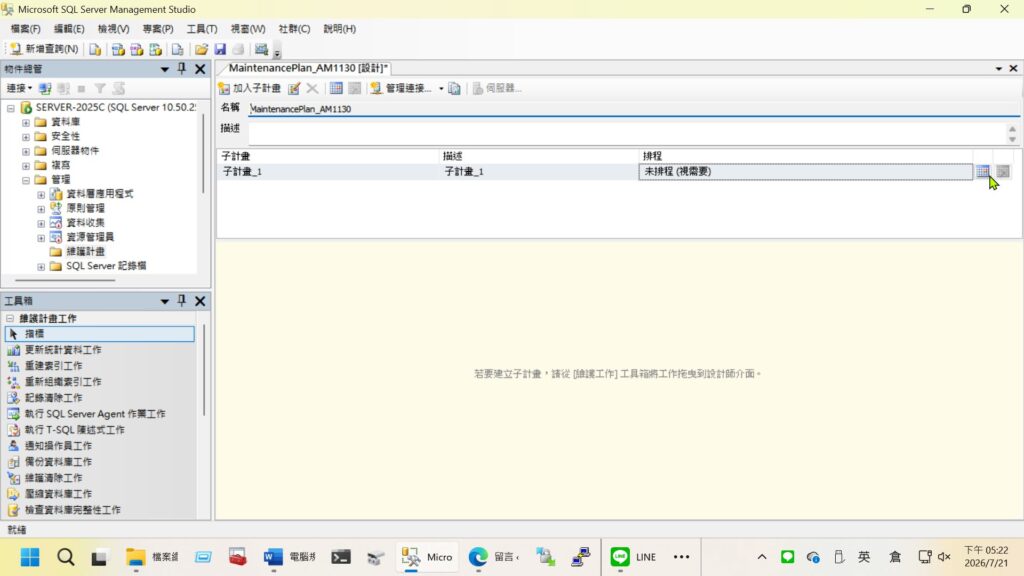
建議點選(右邊子計劃)及優先完成
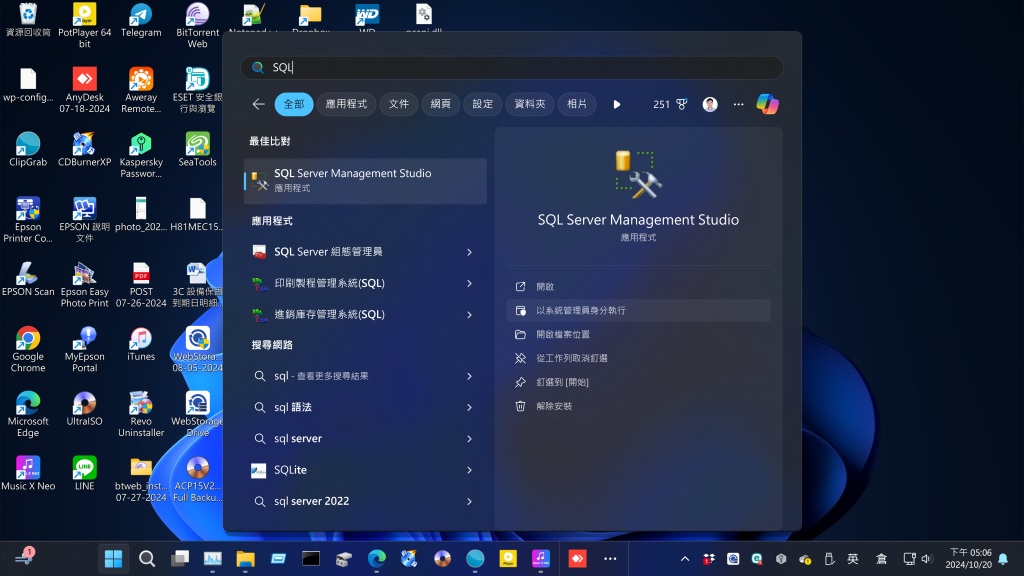
STEP 1:開啟 SQL Server Management Studio (SSMS)。
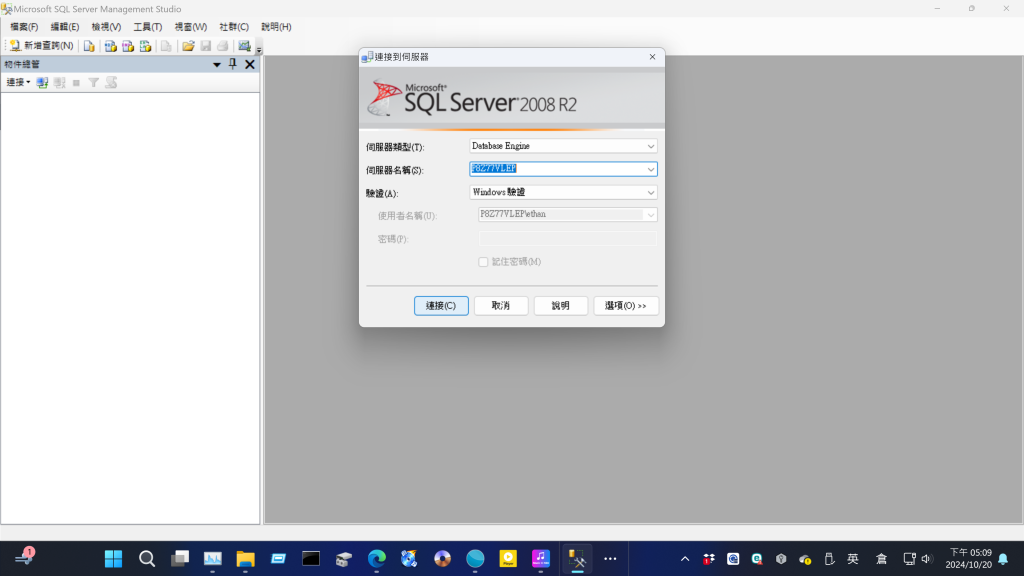
STEP 2:確定連線主機。
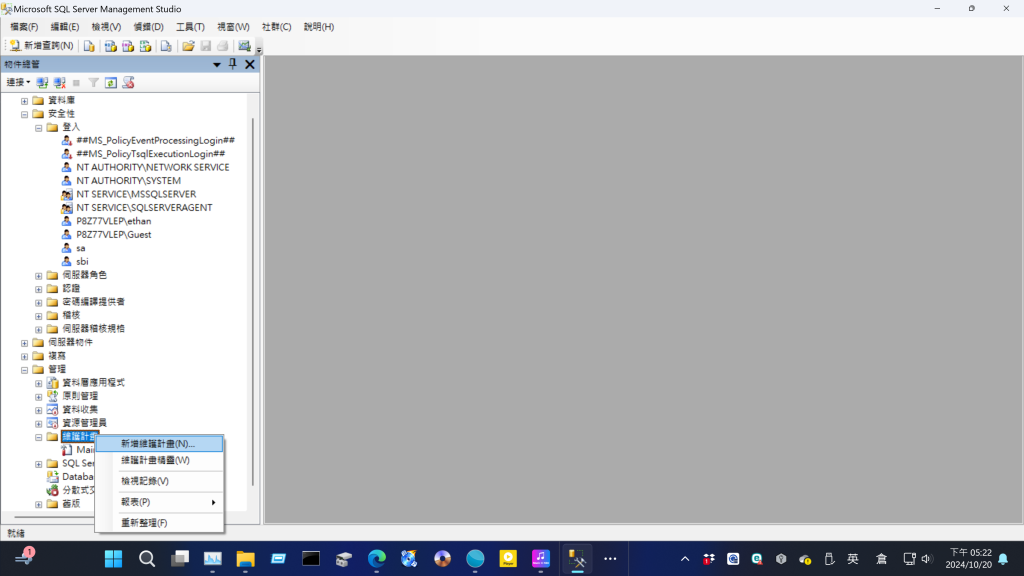
STEP 3:登入後點選「管理」功能表的「維護計劃」,按右鍵,選擇「新增維護計劃」。
STEP 4:輸入名稱。
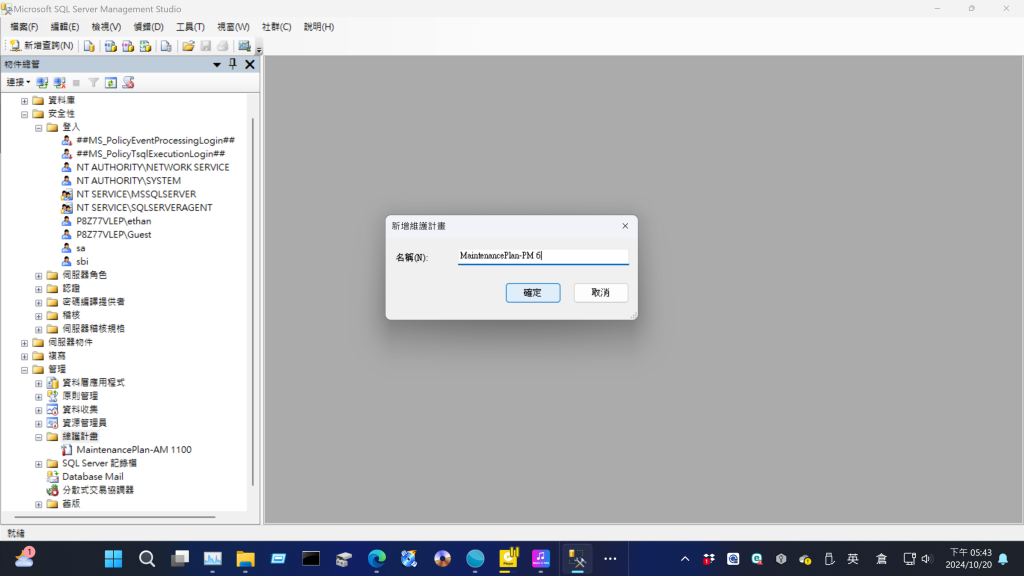
STEP 5:進入「維護計劃」工作區。
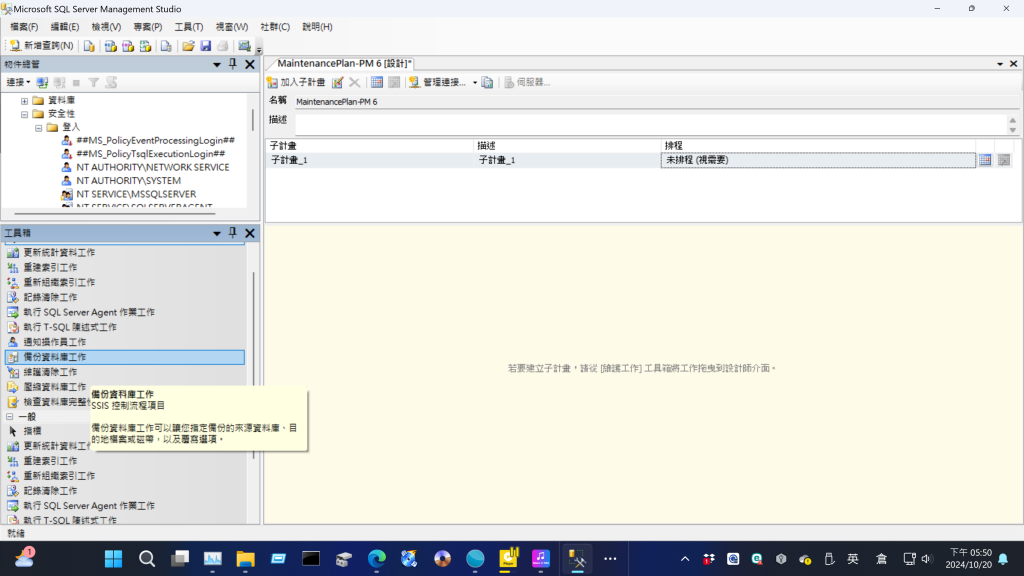
STEP 6:選取「備份資份庫工作」拉到右邊的工作區。
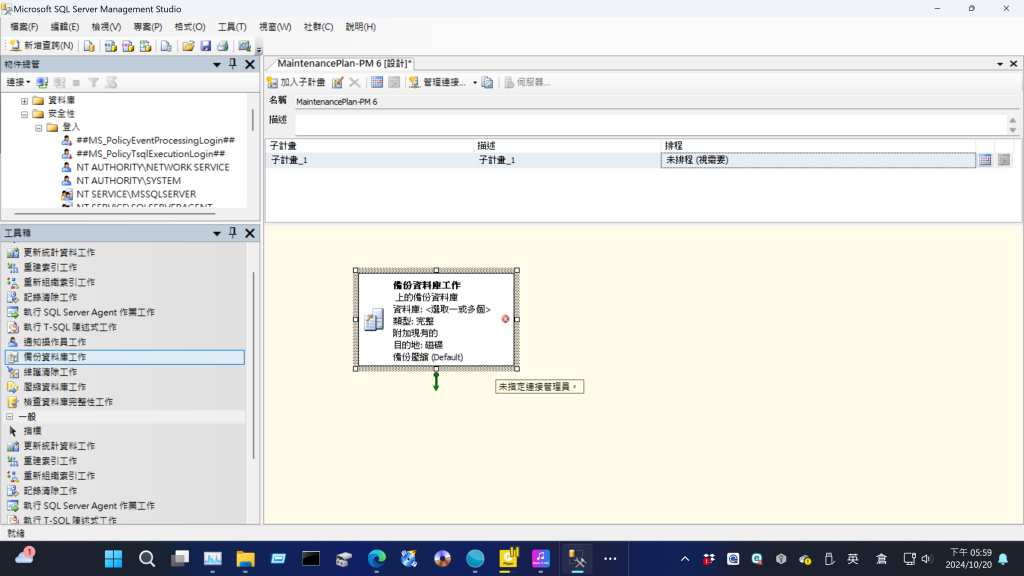
STEP 7:點選工作及修改內容。
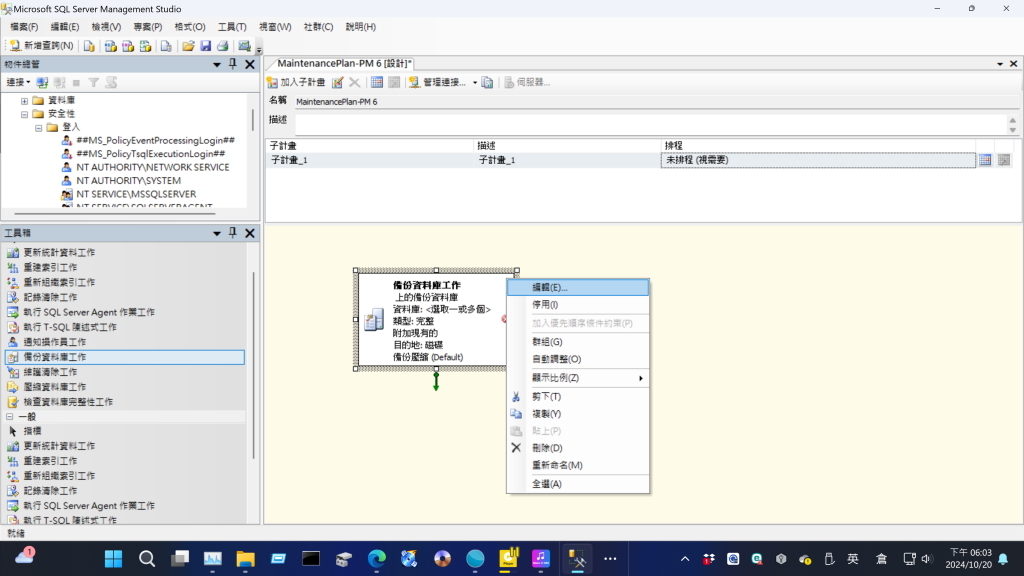
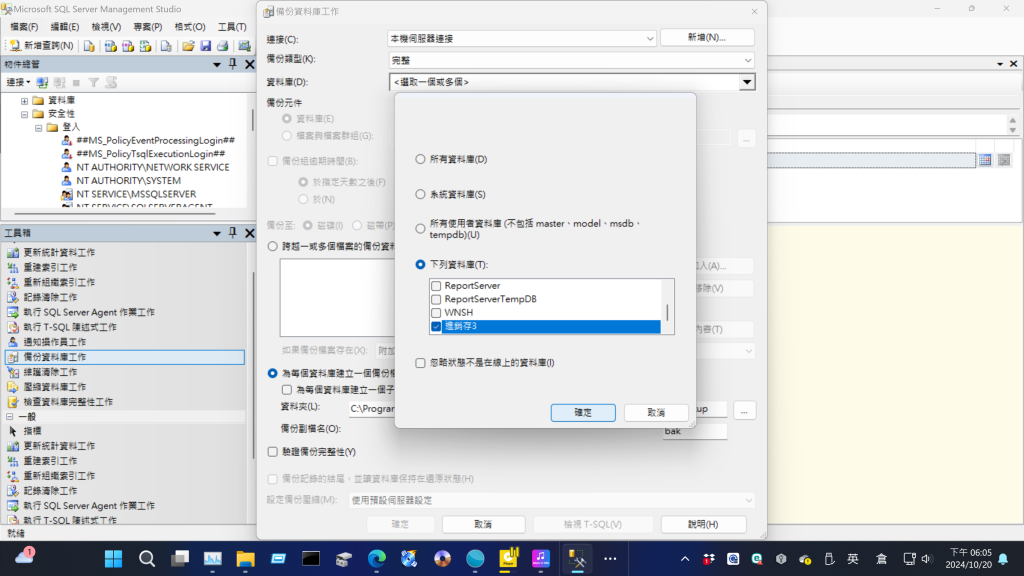
STEP 8:選取要備份的資料庫。
STEP 9:接著選取所要存放的位置 ,我們預設 J:\ SQL Server 2008 R2 Automatic Backup 10-18-2024,另外要備份的副檔名輸入 bak。
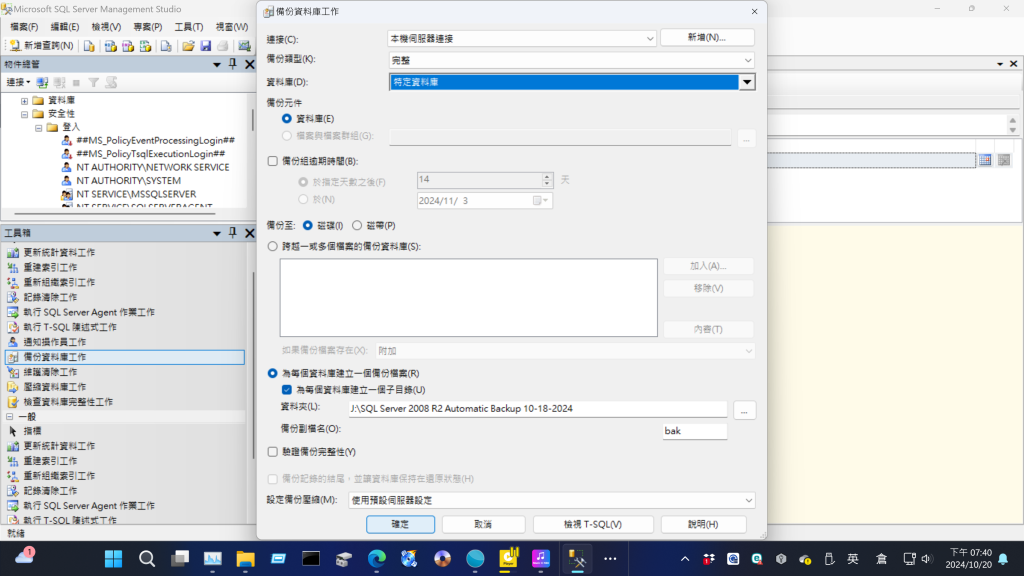
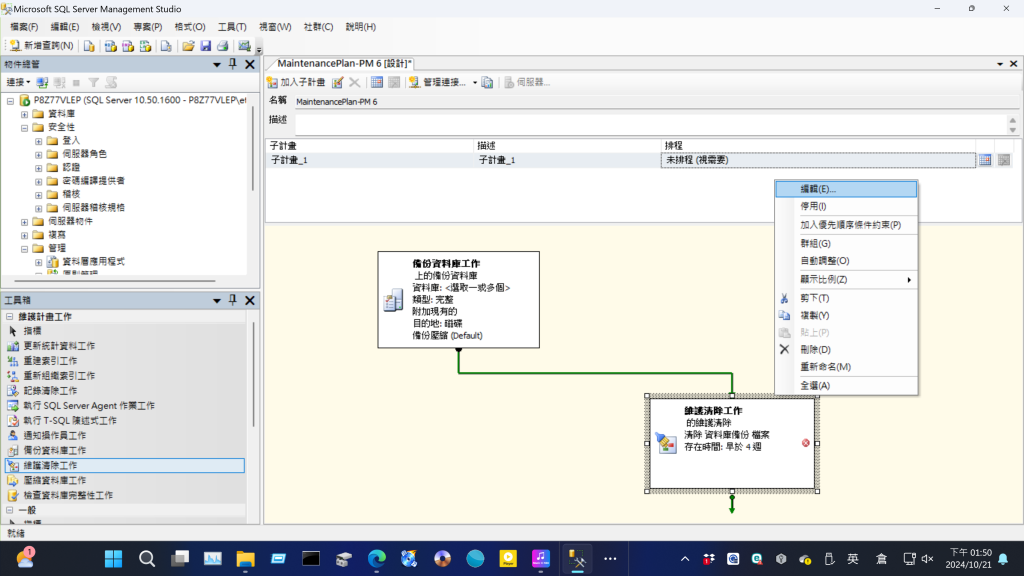
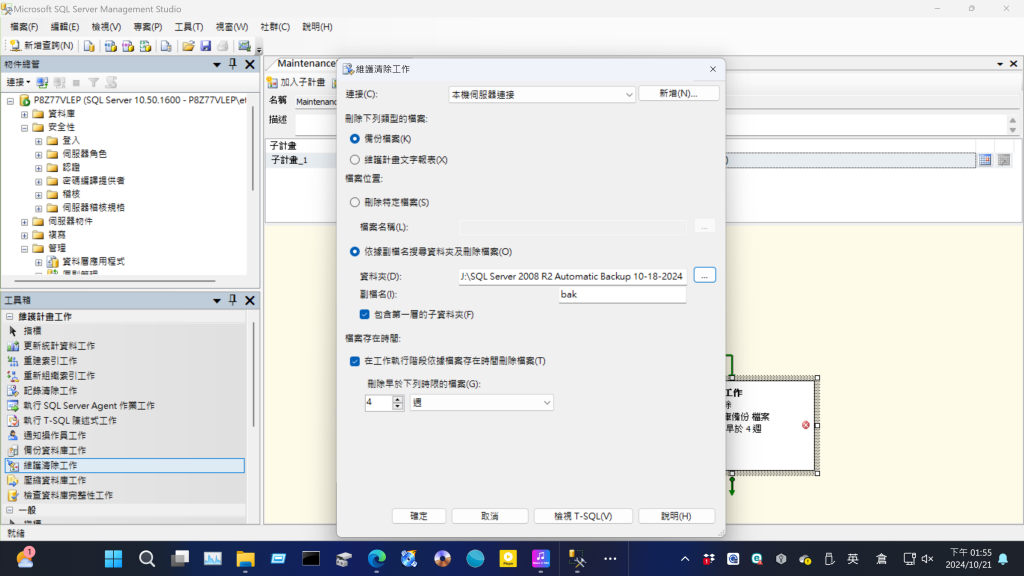
STEP 10:以上做的設定是針對備份,不會刪除資料,空間有限,所以還要設定,刪除一定期限的備份資料。
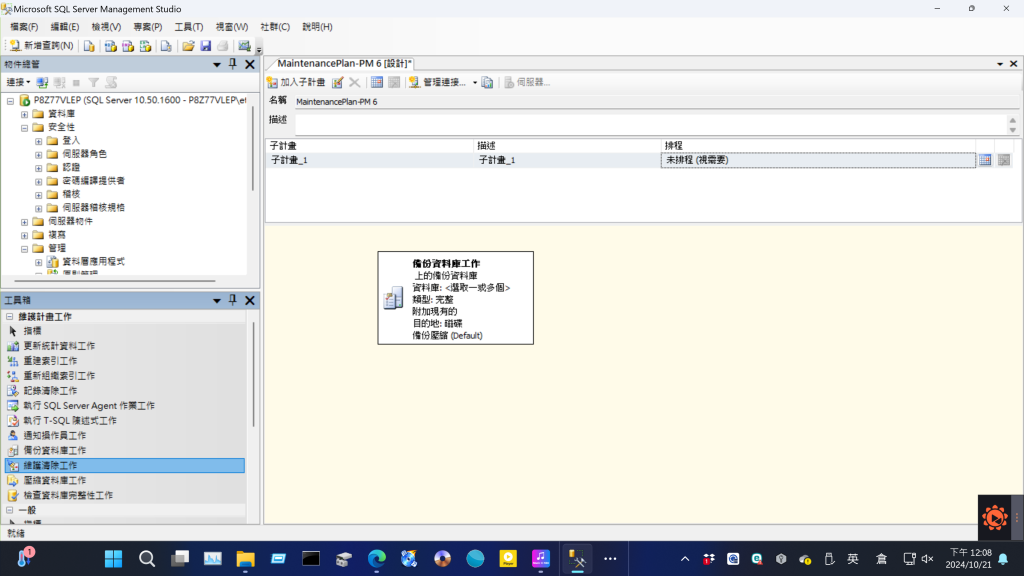
所以要再拉一個「維護清除工作」到右邊。
STEP 11:中間有一條綠線,當選取「備份資料庫工作」時,下方會出現一條綠線,把他拉到「維護清除工作」,就可以連線。
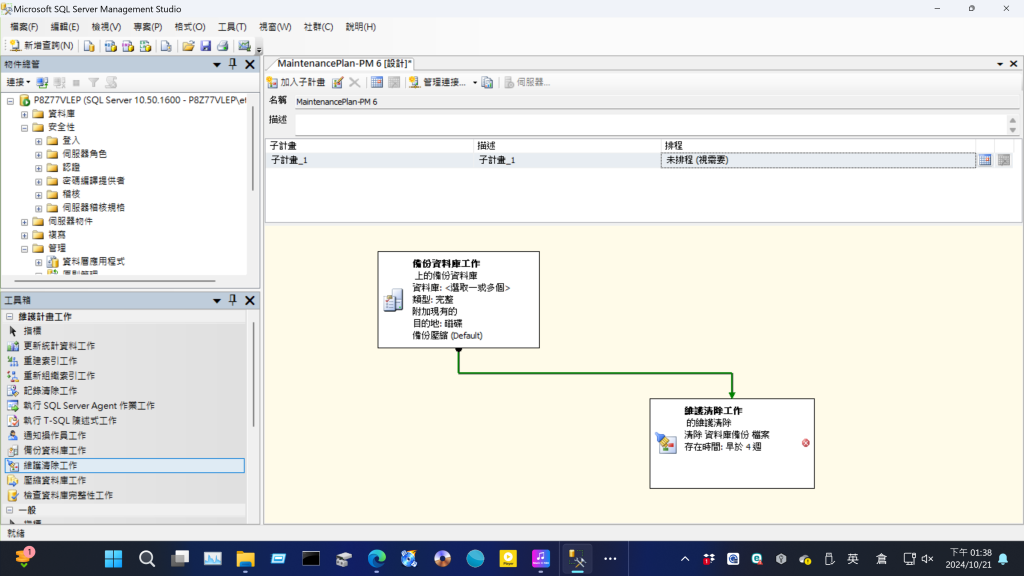
STEP 12:點選工作及修改內容及接著選取所要存放的位置 ,我們預設 J:\ SQL Server 2008 R2 Automatic Backup 10-18-2024,另外要備份的副檔名輸入 bak。
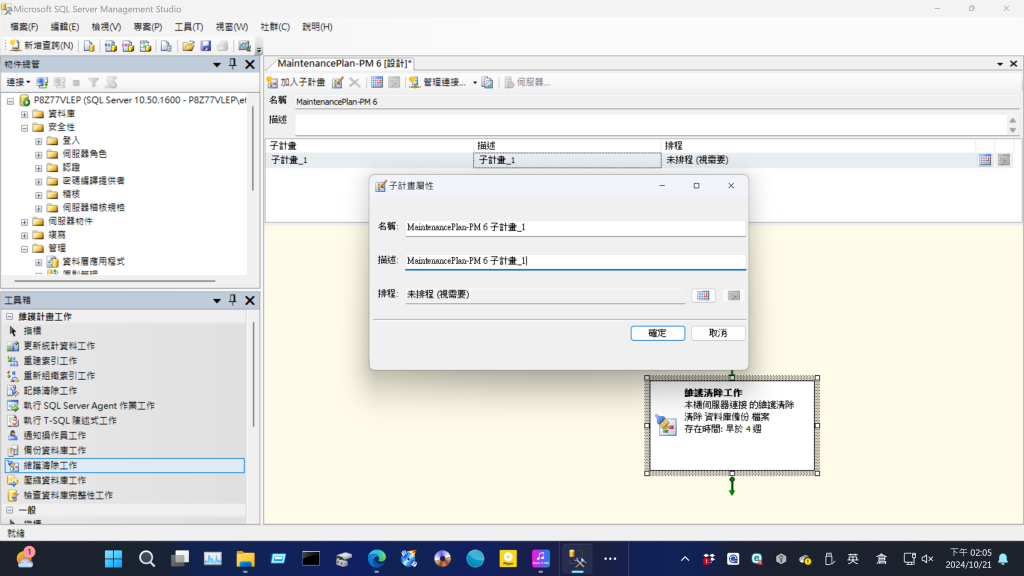
STEP 13:點擊(上方)(子計劃)來設定備份的時段。
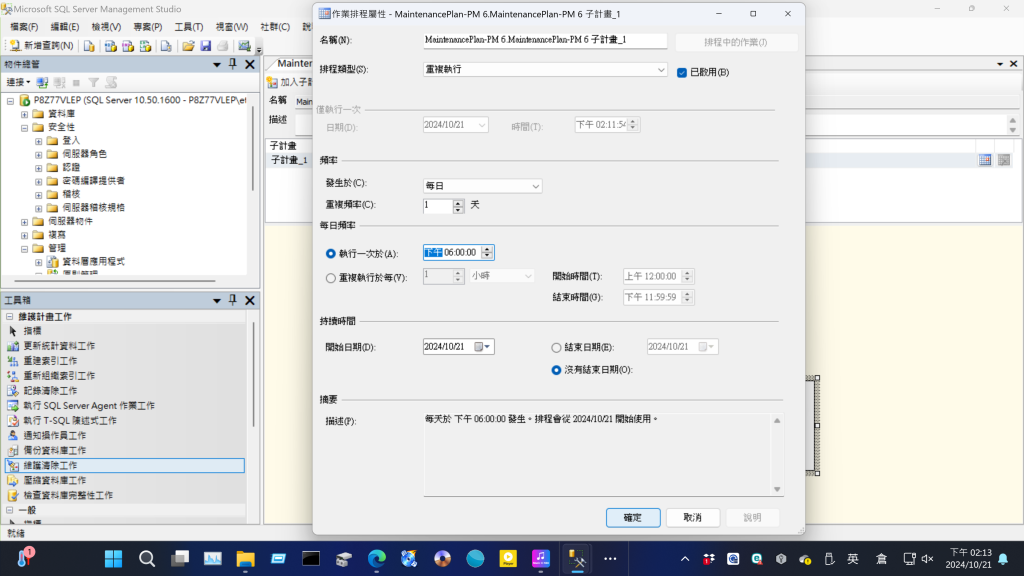
STEP 14:這裡依需求來設定,以本例設為下午 6 點自動啟動備份。
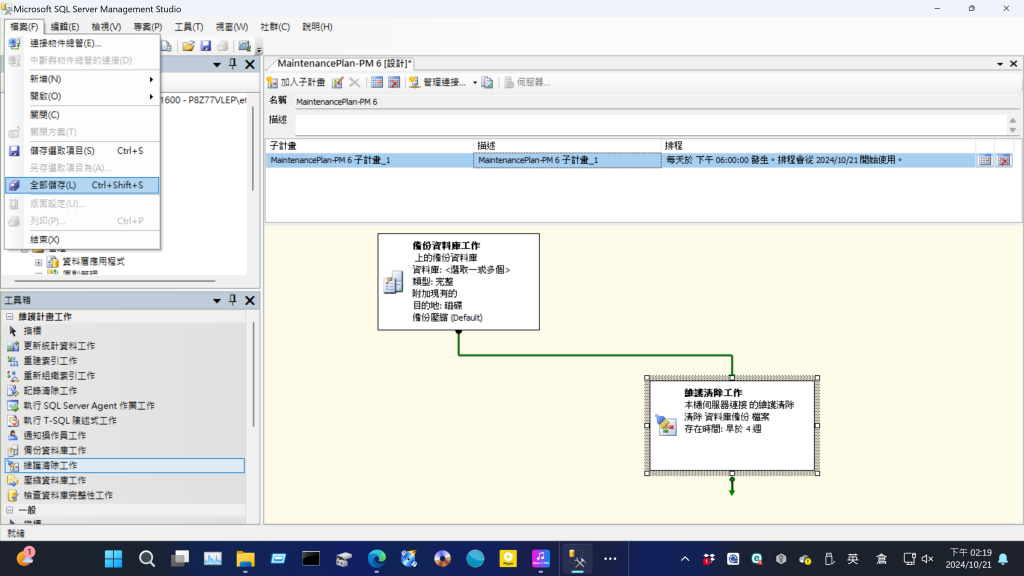
STEP 15:全部都設好了,記得要儲存。
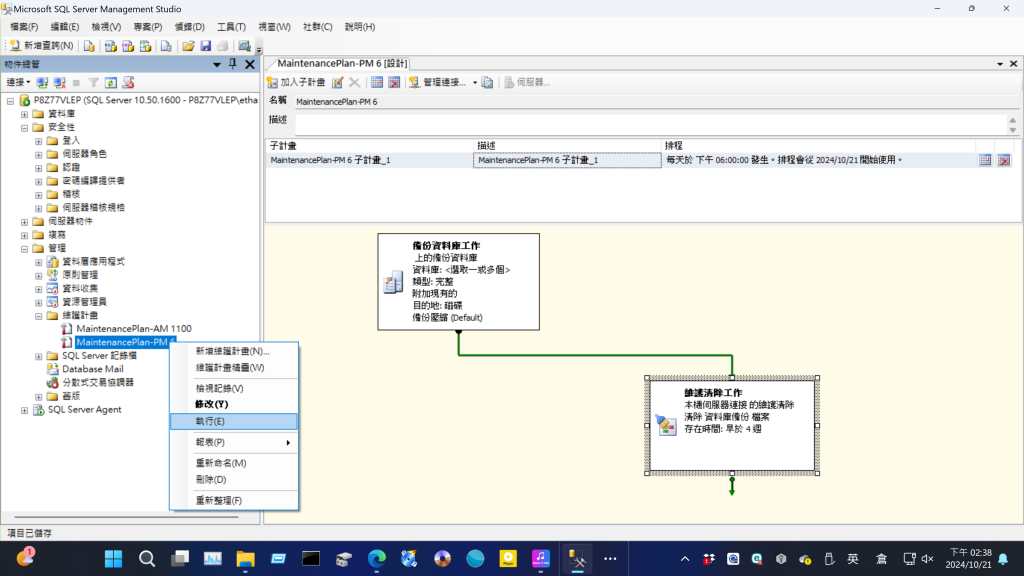
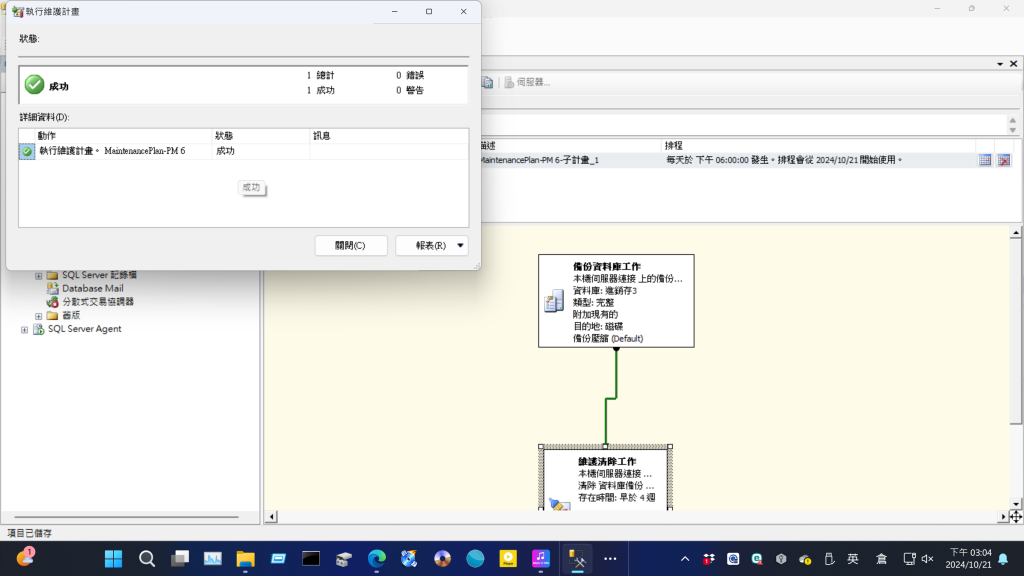
STEP 16:最後必需測試全部自動備份設定是否能正常工作。
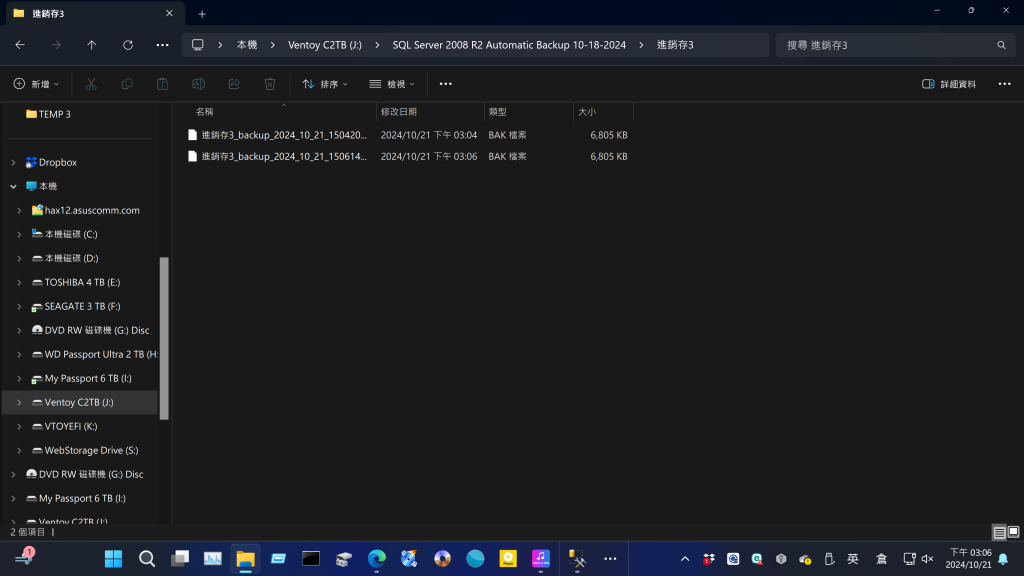
STEP 17: 如果成功,就會看到 J:\ SQL Server 2008 R2 Automatic Backup 10-18-2024 下會有資料庫名稱及備份名稱。
參考備份原則 1 顆硬碟分 C(系統) D(SQL和自動備份)
參考備份原則 2 顆硬碟分 C(系統) D(自動備份) E(SQL或RAID)